


ご自身がこだわっていると認識し始めたら
パソコンを購入して、付属しているデフォルトのキーボードの打ち心地やデザインがしっくりこない
気になるキーボードがある。なんて考え始めたら あなたはキーボード沼に足を取られているかも
しれません。
沼にハマってしまった1人として散財しないベストバイをご紹介したいと思います。
結論から言いますと、私が沼から這い上がれ最終的に辿り着いたキーボードはHHKBになりました。
最初から気になっていたのもそうなんですが、金額が高くて躊躇して かなり遠周りをしてしまいました。
結局多くのキーボードにお金を使うことになりました。 もっと早く気づくべきでしたね… あくまでも私が、たどり着いた先が、皆様の辿り着くものと同じとは思いませんが、金銭的にもインターフェイス的にも迷うことなく早く辿り着いた方が良いと思いますので、これからキーボードを購入 もしくは既に沼に入り込んでいる方へ ご参考になればよいと思います。
購入前に環境を考える
先ずご自身のパソコンの環境から考えると自ずと絞られていくと思います。
※これを見誤ると沼にどっぷり入る可能性大です。
- PCは1台のみの作業環境なのか、複数台の使用なのか?
- 有線接続 or 無線接続?
- 作業環境のスペースの有無
- 打ち心地が気になる
- デザインが気になる
- 作業環境でテンキーを多用する?
- JIS配列 or US配列?
- 他の接続機器は?(マウス、板タブレット、外付けトラックパッド…etc)
実際使用しているPCの台数
MacとWindowsそして持ち運び用にノートPCなど今や複数のパソコンを使う方も多いのではないでしょうか⁈それに加え会社支給など
自宅でMacとWindowsを同時に使うことも有り
さらにノートも開く事にもなりもうテーブルの上はキーボードだらけです。ごちゃごちゃになったテーブルをスッキリしたい目的と同じ環境のキーボードで全て作業できたらという夢を叶えてくれたのが
私がHHKBにした理由の1つでもあります。
沼から出れた「HHKB Professional HYBRID Type-S」は有線で1台 Bluetooth無線で4台、計5台まで同時接続できて切り替えもキーボードのショートカットでできます。しかもコンパクトで持ち運びできますので、MacBookと一緒に持ち運び、会社のPCセキュリティ環境にもよりますが、Bluetoothに制限があれば有線接続で使い慣れたキーボード環境で作業効率が上がると思います。
というようにご自身のお使いになる環境と照らし合わせると見えてきます。
有線タイプと無線タイプどちらにするか?
有線にするか無線にするかも考えないとなりません。
有線にすると安定性が確保できます。無線接続のデメリットとして認識されないということが起きたりします。特にパソコンでゲームをしようと考えていらっしゃる方は有線もしくは無線でも両方で接続できるものを選択した方が良いと思います。
実際にあった例を挙げますとBluetoothキーボードが出回った初期の頃 当然パソコンとの接続はBluetoothのみしかなく、「さぁ作業しよう‼︎」とPCの電源入れて立ち上げようとパスワードを入力しましたが、画面は反応しない…慌てて昔使っていた有線のキーボードを引っ張り出して使うなんてことがありました。それから有線信者になったのは堅くありません。
その固定概念も沼の深みに落ちた1つの要因です。
作業環境は?
普段作業をする場所はどこですか?
作業する場所によってキーボードの選び方も変わってきますよね。
広いテーブルでテンキー付きのフルサイズキーボードでの作業ができるのかそれとも出先での作業が多くスペースが確保できない環境なのか様々ことが想定されます。
そこにはきキーボードの「大きさ」「重量」「接続方法」あなたが、どのような環境で作業することが多いのかによって選択肢が変わります。
キー入力スイッチの種類
おもに4種類あります どれが良くてどれが悪いなんてことは全くありません
全くの好みになります。
文字を入力するときの俗にいう打鍵感になります。それぞれ試してみると結構違いがあり気に入ったものに出会えると思います。
ご自身で実際に触ってみて確かめる事をお勧めします。 実際、私もたまたまパソコンを購入した時に付属していたキーボードが あまりにも気に入らなかった為キーボード探しが始まりましたが、
それまではキーボードにさほど使いやすさなど考えていませんでした。
- メンブレン方式
- パンタグラフ方式
- メカニカル方式
- 静電容量無接点方式
大きくわけるとこの4種類になります。
メンブレン方式
広く使われている一般的な仕組みになります。
入力の機構にゴムが使われていて打鍵感はゴムのそれになります。ゴムの経年劣化とともに打ち心地も変化しやすく長期使用にはあまり向きませんが、価格設定が比較的安価でパワータイピングを好む人向き 気に入ったキーボードに出会うと安価と劣化も考慮して同機種を複数台所有している方もいます。


パンタグラフ方式
パンタグラフ方式は、簡単にいうと メンブレン方式にゴム+パンタグラフ機構が追加されたスイッチになりますメンブレン方式に比べるとパンタグラフでキーを支える為キー自体が安定してメンブレン方式より軽いタッチで入力できて薄型のキーボードなどに多いです。


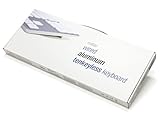
メカニカル方式
1つ1つのキーが独立して機能しているキーボードです。耐久性やカスタマイズ性に優れていますが高価になりやすく 更に沼の深みに落ちていく要素を持っていますカスタマイズという沼に…
耐久性が高くキーごとにカスタマイズでき機械軸(青軸、赤軸、茶軸、etc…)知識次第でさらに自分好みになります。
静電容量無接点方式
メカニカル方式と同じそれぞれのキーが独立して機能するキーボードです大きな違いはその名の通り
物理的な接点がなく電極が接することなくある一定のレベルに近づくと回路が接続されてキー押下を認識するため、他のキーボードのように底打ちしなくても文字入力ができる仕組みで物理的な接触がないため劣化しにくく高耐久でチャタリングも起きません。
店頭に置いてある所が余りないので「実際に触るにはセブンイレブンのATMの物理ボタンをどうぞ」 が同じ機構で作られています。ある意味信頼性が保証されている証になっています。
高速タイピング、そして独特の打鍵感と音 文章入力が多い方に向いていると思います。
セブンイレブンに行ってボタンを押して「ニヤリ」となったらそれです。
少し躊躇う価格。


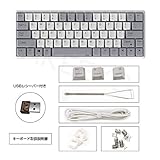


デザイン見た目?
私は正直、触りたいキーボードと 触りたくないキーボードが存在します。
それは見た目であったり、打鍵感であったり様々です。逆に今や毎日触りたくなりますし「文字入力したい!」とさえ思います。
例を挙げますと、Windows (メカニカルキーボード「茶軸」) その隣のMac (東プレのリアルフォースfor mac「静電容量無接点」)どちらも見た目はカッコよく気に入っていましたが、次第にメカニカルキーボードを打ちたくなくなりました。有線信者になっていたので、1PCに 1キーボード しかも両方とも10キー付きフルサイズを使っていました。打ち心地って大事と気付いた瞬間です。
物理的な問題も重要で「キーストローク」タイピングした時のキーが沈み込む深さ(平均1.2㎜~1.4㎜)や「キーピッチ」隣接しているキー同士の中心から中心までの距離(標準的なキーピッチは18.5㎜~19㎜)「押下圧」キーを押す時どのくらいの重さを加えるとキーが下がるのか(基準60g)などデザイン的要素に関わってきますまたタイプミスしやすいキーボードなどもありますよ。
テンキー使うとすごく便利だけど作業的に使いますか?
テンキー有無で私は凄く悩みました。 それは作業するものによるからです。Excelや動画編集など数字やショートカットを多用する作業を行う時、10キーの万能さを改めて実感するからです。
実際の例ですとキーボード沼に入り最初に購入したキーボードが (メカニカルキーボード10キーレス「青軸」)最初にメカニカルといえば「青軸」的な誘惑もあり見た目でそれにしました。 作業のことは考えず、ただ見た目と「青軸」それだけでした。 最初のうちは気に入って使っていましたが夜中に作業することが多く「青軸」の音が鳴り響く10キーを多用する作業ですぐに次のキーボードを検討することになりました。ご自身が10キーを使う作業が多いのかどうか?と決して嫌いな音ではないのですが、「青軸」特有の音を気兼ねなく満喫できる環境なのか?「zoom」や「ゲーム」でオンラインやるのであればマイクで拾っても大丈夫なのか?なども考慮すると良いかもです。
日本語配列(JIS) か 英字配列(US)
プログラミングや文字入力をするのに圧倒的にUS配列がタイピングには良いとよく聞きます。
USというだけでなんかカッコいい感じもしますし人とちょっと違う感も出てと考えてしまいがちで手を出そうとした時もありました。これは使い込んでいる長さによるものだと思います。なので私は迷わずJISを選びました。どちらが良いとかではなく使い慣れている方が良いと思います。
実際の例を挙げると知り合いにUS配列を使っている方が数人いてPCの調子が悪いので見てほしいと言われる事も珍しくなく、たまにUS配列を触るのですがキーの配置が若干違うので毎回タイプミスをするのと圧倒的にJIS配列を使っている時間が長く私の身近にはJIS配列を使っている環境が多いので。 余裕がありましたらUS配列チャレンジしてみたいと思います。
机の上には
パソコンの作業をする上でキーボードの他にもマウスや液晶タブレット、トラックパット外付けの
接続機器を使うと思います。
その数が増えるだけ机がいっぱいになってしまいますね。そこを踏まえてキーボードの大きさなども
考えると良いと思います。
- フルサイズキーボード(テンキー付き)
- TKLキーボード(テンキーレス)
- 60%キーボード(フルサイズキーボードからキー数が40%少ないもの)
スペースに余裕があって、数字の入力を高頻度で行うのでしたら間違いなくテンキーがあった方が良いでしょう。外付けのテンキーで代用する方法もあります。(私は後者です。)
色々なサイズを使いましたが、どれも一長一短よーく悩まれた方が良いと思います。
実際に私が、最終的に辿り着いたHHKBは60%キーボードの部類に属します。
物理的にキーの数が減りましたが、減ったキーが打てなくなったわけではありませんので
予めお伝えしておきますね
実際にHHKBは「変態配列」と呼ばれていますし慣れるのに時間がかかるのも事実です。
でももうやめられません。(セブンイレブン行って〜)


ここも忘れてはいけないポイントかも
メンブレン方式やパンタグラフ方式を検討している方はあまり気にならないかもしれませんが、
メカニカル方式や静電容量無接点を考えている方はキーボードに厚みがあります
この厚みが打ち心地に影響するのですが、その反面タイピングの際に手が浮いた状態になり
長時間のタイピングに支障がきたす方もいると思います。
そんな時にパームレストを使うことをお勧めします。


そしてもう1つはBluetoothをお考えで、有線接続もできるキーボードであるならば有線のコードも一緒に考えた方が、いざという時助けになります。
まとめ
私が、結果HHKB(Happy Hacking Keyboard)に行き着いた理由
| デザイン | 初見から気になっていた存在でした。今思えばインスピレーションが正義でした。 金額が気になって遠回り結果散財しました… |
| 複数のパソコンの 使用 | 同時に複数のPCをBluetoothで4台、 有線で1台、 合わせて5台をキーボードのショートカットで 接続できる。 以外だったのがスマートホンとの相性が良かったLINEなどの文字入力が、快適に行えたことです。 |
| 寿命 | このHHKBはバッテリー式ではなく単3電池2本です。 今時と思う方がいると思いますが、バッテリーの寿命がキーボードの寿命に しないでいてくれている事が、本当にユーザーフレンドリーだと思います。 HHKBは高価なキーボードですが、物理的な破損がなければ、ひと1人の人生と同等 に使用できるようです。 そこを、考えるとコスパ的にもそんなに高額だと思わなくなりました。 パソコンは消耗品ですがキーボードは手に馴染んだものを使い続けるのが良いと思うからです。 |
| 有線か無線か? | 正直、有線が最も信頼できます。HHKBは両方使えます。(有線接続だと給電もできます。) いざとなったら救済処置が可能。1つのキーボードで所有しているパソコン、ガジェット 全てを賄える。 |
| 卓上整理 | 作業環境を整理してスッキリミニマムで無線だと尚スッキリです。 |
| 打鍵感 | 最後はこれに尽きます。リアルフォースを使ってから、この静電容量無接点方式は本当に気持ち良いのです。このキーを押したいと思わせてくれる打ち心地、是非1度触ってみてほしいですね。 |
自分に合ったキーボードに出会えると良いですね。



コメント